WinUI 3でFBXビューアをMicrosoft Storeへ——FBX QuickView開発の全記録
2026年6月24日 | ツール開発 / WinUI 3 / C#
UnityやUnrealにFBXをインポートする前に、「中身、ちゃんと出てる?」と確認したくなる瞬間は誰にでもある。Blenderで書き出した直後、Mixamoから落としたキャラ、Mayaの納品データ——毎回DCCを起動するのは重い。そこで作ったのが、Windows向けの軽量FBXビューア『FBX QuickView』だ。本記事では、WinUI 3を選んだ理由から、巨大モデルで画面が真っグレーになる地獄、Microsoft Store向けMSIXビルドまで、開発のリアルをまとめる。
なぜWinUI 3なのか——「軽く、Storeに載せたい」
3Dプレビューアの選択肢は多い。Electron + three.js、WPF + SharpGL、Unityをビューアとして起動する……。今回の要件はシンプルだった。
- ネイティブに近い起動速度——常駐ツールとしてサッと開きたい
- Microsoft Store配布——インストールの敷居を下げたい
- 完全オフライン——ファイルを外部に送らない
- FBXに特化——汎用DCCビューアほどの機能は不要
この条件だとWinUI 3 + Windows App SDKが最もバランスがよかった。WPFよりモダンなUIが組みやすく、UWPほど制約がきつくない。さらにMSIXパッケージングがプロジェクトに直結するため、Store提出までの導線が短い。
3D描画はHelix Toolkit for WinUI、FBXパースはAssimpNetを採用した。どちらも実績があり、C#だけで完結する。ネイティブDLL地獄を避けつつ、DirectXベースの描画パイプラインを借りられるのが大きい。
アプリの骨格——ドラッグ&ドロップで即プレビュー
FBX QuickViewの基本動線は意図的に単純にしている。
- 開く——[Open]ボタン、ドラッグ&ドロップ、エクスプローラーでの .fbx ダブルクリック(ファイル関連付け)
- 見る——右ドラッグで回転、中ドラッグでパン、ホイールでズーム。RMB長押し+WASDでフライスルー
- 調べる——シーンツリーでノード選択、プロパティパネルで位置・回転・スケールを編集
- 表示切替——ソリッド / テクスチャ / ワイヤーフレーム(キー 1 / 2 / 3)
MayaやUnityに近いカメラ操作に寄せたのは、ターゲットユーザーが3D制作者であることが多いからだ。「操作方法を覚え直すビューア」は使われない。ツールバーには Highlight(選択強調)と Grid(床グリッド、Gキー)、Helpアイコンの Controls(操作説明ダイアログ)を配置。About からオープンソースライセンスも確認できる。
UI言語は8種類(日本語・英語・ドイツ語・フランス語・スペイン語・ポルトガル語・中国語・韓国語)に対応。Store向けアプリとして、説明文だけ英語、UIは母国語、というギャップを埋めるための投資だった。
開発で一番ハマった壁——「真っグレーになる車モデル」
小さなテスト用FBXでは問題なく動いていた。ところが、CC0のコンセプトカーFBX(FC_03.fbx)を読み込んだ瞬間、画面が真っグレー、モデルは見えない、カメラがどこを向いているかわからない——という最悪の組み合わせが起きた。
原因を追うと、Assimpが返すシーン境界(バウンディングボックス)の半径が約60,000という異常値だった。Blender側で100倍スケールのまま書き出されていたのが根本だ。カメラのクリップ平面やフィット距離がそのスケールに引きずられ、深度バッファが実質破綻していた。
解決策:スキニング後の実頂点から境界を再計算し、巨大シーンを正規化
対策は2段階。
- RecomputeScene Bounds——Assimpのメタデータではなく、スキニング適用後の実メッシュ頂点から境界を計算し直す
- NormalizeOversizedScene——半径が閾値(80)を超えるシーンを、半径約8相当にスケールダウンする
読み込みフローは UpdateSkinnedMeshes → RecomputeScene Bounds → NormalizeOversizedScene → 再Recompute → FitView とした。これで「書き出しスケールが狂っているFBX」でも、とりあえず画面内に収まる。DCC側の設定ミスをビューア側で一定程度吸収できる——プレビューツールとしての実用ラインはここで決まる。
UIの細部——アイコン、グリッド、Store掲載文の整合
WinUI 3の CommandBar でラベル位置をいじろうとしたら、存在しない列挙値でXAMLコンパイルが落ちた。最終的にはHighlight / Grid / Controls すべてアイコン+短いラベルに統一。見た目のずれも解消された。
ViewCubeの「F」ヒントやキーボードアクセラレータのオーバーレイは、画面を汚すので非表示に。Fキー(全体フィット)とGキー(グリッド切替)自体は、ビューポートの KeyDown とルートGridの KeyDown の両方で拾うようにして、フォーカスがどこにあっても効くようにした。
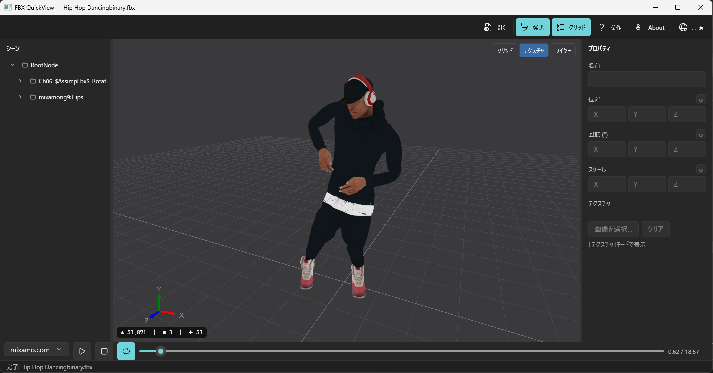
Microsoft Storeの掲載文も、アプリの実態と揃えた。Store版では審査要件に合わせて機能説明を調整している一方、Patreon公開のポータブル版ではアニメーション再生タイムラインも利用できる(上のスクリーンショット参照)。Product features から実装していない機能の記載は外し、審査で「説明と動作が違う」と突っ込まれるのを避けるため、Store文案は機能リストと1対1で対応させている。
Microsoft Store提出——MSIX、runFullTrust、デバイスファミリー
Release構成では WindowsPackageType=MSIX、WindowsAppSDK SelfContained=true で Windows App Runtime を同梱。審査端末で「ランタイムがないから起動しない」を防ぐためだ。
アーキテクチャは x86 / x64 / ARM64 の3本。ビルドスクリプト Build-StoreUpload.ps1 で各Platformを順に dotnet build し、AppPackages 直下のMSIXを拾う。以前は win-x64\AppPackages の古い成果物を参照してしまい、PublisherDisplayName 不一致でPartner Centerが怒る——という初歩的な罠も踏んだ。パスを固定し、マニフェストの PublisherDisplayName を YamamuraFactory に揃えたところで解消。
認定の注意書きには最低限これを書いた。
- runFullTrust の理由——Assimp / DirectX / ユーザー操作によるローカルFBXアクセス
- ネットワーク不使用——オフライン完結、診断ログは %LocalAppData%\FbxQuickView\Logs\ のみ
- テスト手順——FBXをドラッグ、カメラ操作、シーンツリー選択、Controlsダイアログ確認
デバイスファミリーはWindows 10/11 Desktop のみに絞った。Mobile / Xbox / Mixed Reality にチェックを入れると、非対応端末に表示されて低評価を招く。マニフェストに Windows.Universal が含まれていても、Store側の提供設定はDesktop一本に寄せるのが安全だ。
技術スタックまとめ
- UI——WinUI 3 / Windows App SDK 1.7
- 3D——Helix Toolkit WinUI 2.27
- FBX読込——AssimpNet 4.1
- ターゲット——.NET 8 / Windows 10 1809+
- 配布——MSIX(x86 / x64 / ARM64)
- プライバシー——完全ローカル処理、ネットワーク capability なし
こんな人に使ってほしい
- Blender / Maya / 3ds Max / Mixamo から書き出したFBXを、エンジンに入れる前にサッと確認したい人
- UnityやUnrealを起動せず、メッシュ・マテリアル・階層だけ見たい人
- オフラインで完結する軽量3DビューアをWindows Storeから入れたい人
Patreon公開——FBX QuickView Portable
Microsoft Store版の審査を進めつつ、先に使ってもらいフィードバックを集めるため、インストール不要のポータブル版「FBX QuickView Portable」を Patreon で公開した。
- ドラッグ&ドロップで即プレビュー——.fbx を放り込むだけで3Dビューが開く
- アニメーション再生——Mixamoなどのモーション付きFBXをタイムラインで再生・スクラブ可能
- シーンツリー&プロパティ——ノード選択、位置・回転・スケールの確認・編集
- Portable配布——zipを展開して exe を実行するだけ。Python等の追加インストールは不要
ダウンロードは Patreonの配布ページ(FBX QuickView Portable) から「FBXQuickView-Portable-x64.zip」を取得できる(Patreonメンバーシップ、または投稿の単体購入でアンロック)。Store版の公開を待たずに試したい人向けの先行配布だ。ツールが役に立った場合は、Patreonメンバーシップでの開発支援も歓迎している。
まとめ——「プレビュー専用」だからこそ速い
FBX QuickViewは、DCCでもゲームエンジンでもない。「FBXを開いて、形と構造を確認して、閉じる」——その一点に機能を絞った結果、起動が軽く、操作が直感的で、Store配布も現実的になった。
個人開発でWinUI 3アプリをStoreまで持っていくなら、機能追加より先にMSIXのパス検証・掲載文と実機能の一致・runFullTrustの説明を固める方が、リリース速度に効く。3Dの中身は、巨大FBXのスケール問題のように、実データを当てないと絶対に見つからない。テスト用の「普通のモデル」だけでは足りない。
FBX QuickViewは Microsoft Store(YamamuraFactory)での公開を進めている。待たずに試したい場合は、Patreonの FBX QuickView Portable から入手できる。同じように「軽量ビューアをWindowsネイティブで作りたい」人の参考になれば幸いだ。